Mostrando postagens com marcador Aplicativo. Mostrar todas as postagens

Como fazer ligação de graça pelo o seu celular

Posted By: Unknown - 4:46:00 PM
Você sabia que é possível fazer ligações de graça para celulares e telefones fixo usando o seu Smartphone? Tudo o que você precisa é de um aplicativo, acesso a uma boa internet espaço de memória interna no seu celular para ser recompensado ao baixar qualquer um dos aplicativos indicados.
Do que se trata? Você provavelmente nunca tenha ouvido falar em VoIP, um sistema de telefonia que funciona usando o uso da internet. Um exemplo de um sistema VoIP famoso, é o Skype que no passado também oferecia uma ligação grátis para fixo ou celular para qualquer conta nova que era criada.
Na época, junto com o Skype havia diversos outros programas e sites como o AdPhone e JustVoip que ofereciam recursos parecidos. Hoje em dia com o crescimento da internet e a rede 3G, o sistema de ligação sobre IP não é mais tão popular o quanto já foi um dia, isso se deve ao fato de aplicativos como o próprio Skype, WhatsApp e outros que permitem a comunicação gratuita entre contas de pessoas que possuem o aplicativo instalado em seus Smartphone.

Passo a passo para fazer ligação de graça

1 – Instale o aplicativo TextPlus no seu Android ou iPhone
2 – Faça o cadastro gratuitamente no aplicativo (não precisa usar o número do seu celular, você pode pular essa etapa)
3 – Ao finalizar o cadastro confirmando a sua conta por e-mail, você poderá desfrutar do recurso de uma ou mais ligações para um fixo no Brasil de até 5min (os minutos são acumulativos)
4 – Para fazer ligações para celular, você vai precisar de créditos, embora o preço esteja dentro do padrão, você poderá conseguir créditos de graça instalando aplicativos patrocinados no seu celular.  Para isso, abra o TextPlus e acesse o menu do aplicativo, clique em “obter créditos”


4.1 – No menu seguinte, vá em “visualizar ofertas” e você deverá ver um menu como o que a imagem abaixo mostra

4.2 – Será aberta uma janela com várias ofertas disponíveis. Algumas se tratam de você baixar um dos aplicativos sugeridos pelo os patrocinadores e outras, se tratam de serviços que ao contratar ou concluir você ganhará os pontos que estão disponíveis

5 – Para saber se a oferta está pagando pela a instalação e execução do aplicativo, basta você ver se a bolinha que está indicando é verde, aonde há escrito “Download and run this app”. Basta você escolher uma dessas ofertas, clicar e fazer o download, depois abrir o aplicativo. Caso queira, você poderá desinstalar do seu celular logo depois que iniciá-lo, assim você desocupa o espaço de armazenamento do seu aparelho e ainda poderá desfrutar dos créditos para fazer ligação de graça pelo o celular usando o TextPlus.

O que você precisa saber sobre o TextPlus

1 – O aplicativo pode não ser compatível com o seu celular.
2 – As vezes ele trava sozinho e fecha.
3 – As ligações podem ser boas ou ruins, a depender da velocidade da sua internet, sendo precisa uma velocidade mínima de 1 mega.
4 – Vale a pena aproveitar as ofertas, afinal de graça até injeção na testa.
5 – A “bolinha azul” indica um outro tipo de oferta que pode ser paga ou grátis, as vezes requer que você instale um jogo e suba até o nível 2 para ganhar os créditos.
6 – Você pode enviar mensagem de texto de graça  para celulares com o número dos EUA (Caso você tenha interesse, poderá instalar o HeyWire no seu aparelho que apesar de ter o mesmo recurso, ele te dá um número estadunidense).
7 – Ligar para contatos que possuem o mesmo aplicativo instalado é de graça.. Mas o Skype faz isso e ele é melhor nesse aspecto.


Viber - oferece ligações gratuitas e ilimitadas para fixos no Brasil

Posted By: Unknown - 6:25:00 PM

De olho em atrair os usuários do WhatsApp que ficaram ressabiados com a venda da plataforma para o Facebook, o aplicativo gratuito para troca de mensagens Viber anuncia nesta terça-feira uma agressiva estratégia visando a popularização no Brasil. A partir de hoje, qualquer um pode ligar de graça pela internet para telefones fixos de todo o país de forma ilimitada por meio do Viber Out – recurso que normalmente é pago.
A iniciativa é válida pelas próximas duas semanas, com possibilidade de renovação de acordo com o fluxo de mensagens de texto. Se o volume crescer ao menos 25% a cada sete dias, as ligações permanecerão gratuitas por tempo indeterminado. Do contrário, a promoção se encerrará no dia 11 de março.
Desde que o Facebook anunciou a compra do WhatsApp, na semana passada, o Viber diz ter aumentado em 1.000% o número de downloads e em 400% a quantidade de mensagens trocadas no Brasil. O crescimento trouxe 600 mil novos usuários e se mostrou mais intenso a partir do último sábado, quando o WhatsApp ficou fora do ar. Segundo Luiz Felipe Barros, gerente da empresa no Brasil, a instabilidade contribuiu para aumentar a incerteza do público sobre o serviço.
“O Facebook é conhecido por ser uma empresa que ‘metralha’ os usuários com propaganda na timeline e usa dados de comportamento. Fica uma incógnita para o futuro (…) a promessa do WhatsApp é não botar propaganda, mas eles nunca falaram em não entregar os dados dos usuários para os anunciantes”, avalia Barros.
Assim como o rival, o Viber também foi vendido, há duas semanas, só que para a empresa de comércio eletrônico japonesa Rakuten. De acordo com o executivo que representa o aplicativo no Brasil, o acerto de US$ 900 milhões não vai interferir na independência operacional da plataforma que, segundo ele, não armazena as conversas de quem a utiliza.

Fonte: Olhar Digital

Facebook lança 60 aplicativos que postam atualizações em tempo real na rede social

Posted By: Unknown - 4:48:00 PM


O Facebook lançou 60 novos aplicativos para a “timeline”. O intuito é atualizá-la com o que as pessoas estão fazendo. Com isso, a rede social têm muito mais funcionalidades que podem ser aproveitadas na página principal. De acordo com os engenheiros da empresa, os novos apps permitem que a página de cada usuário se torne cada vez mais personalizável.

Entre as novas possibilidades, estão compartilhar informações em tempo real. Ou seja, receitas das comidas que você está preparando, reviews de restaurantes onde está comendo, além de dizer qual livro você está lendo no momento, tudo nos mínimos detalhes. Uma atualização que leva a rede social a um nível totalmente diferente. Não é somente compartilhar o que você está fazendo, mas também facilitar a troca de informações que podem ser úteis para outros usuários.


O diretor de produção do Facebook, Carl Sjogreen, explica que todas estas atualizações vão ao encontro do novo conceito implantado com a timeline. Segundo ele, agora qualquer pessoa pode compartilhar o que quiser com os usuários de uma forma bem mais interessante.
"Nossa visão é simples: qualquer história que você quiser contar, o que quer que você ame, pode compartilhar na Timeline. Meu recado para os desenvolvedores é um só: liguem seus motores", disse.
Entre os principais apps já disponíveis, estão Foodspotting, Foodily, Ticketmaster,Pinterest, Rotten Tomatoes, Pose, Kobo, Gogobot, TripAdvisor, entre outros.


Assistente do Google Chrome converte fala em comandos executáveis de navegação mais completas

Posted By: Unknown - 5:58:00 PM
O Chrome Assistant é um serviço web que converte sua voz em comandos executáveis no navegador. Você pode abrir diferentes sites, baseados nos comandos pré-configurados, além de visualizar sua localização atual ou verificar como está o tempo lá fora. O programa simplifica o envio de complexos comandos por voz, integrando-os em um único comando.

Se, por exemplo, você deseja visitar o Facebook, tudo que precisa fazer é dizer "Facebook" em seu microfone e conferir a rede social. O serviço também decifra comandos de voz diferentes dos pré-carregados, embora com menos precisão.

Na página de abertura do Chrome Assistant há um ícone de um microfone, para que você clique e fale o nome do comando. Ao clicar neste ícone, ele ficará azul até que você fale todo o comando (aparece também uma janelinha com o andamento para você falar e um botão para cancelar). Basta falar o nome do site que deseja visitar em alto e bom som e pronto: o programa irá decifrar sua voz e o redirecionará ao site.

Ao dizer "Help" no microfone, você acessa uma lista de comandos do site. Se você disser "Show me on map", o Chrome Assistant irá localizá-lo e exibirá sua posição. Verifique a previsão do tempo de uma região dizendo "Weather", "Temperature" ou "Forecast", com o nome da cidade em seu microfone.

Embora a falta de mais comandos limitem a usabilidade do Chrome Assistant, ele é uma ferramenta interessante. Teste e nos diga o que achou nos comentários!

Crie um avatar para as redes sociais com o MyPictr

Posted By: Unknown - 11:21:00 AM
Conheça o mypictr um site que ajusta o tamanho de sua foto para as redes sociais e outros fins.

MyPictr Imagem da redação internet e Blogs

O MyPictr  é uma aplicação online que serve para ajustar o tamanho de suas imagens de exibição em redes sociais. Para quem não tem conhecimento em alguma ferramenta de manipulação de imagens, as vezes fica difícil ajustar o tamanho da imagem, pois em cada rede social o tamanho da imagem de exibição é diferente.


Conheça mais o meu trabalho.


Esta ferramenta surge para resolver esse problema. É muito simples e fácil ajustar sua imagem e depois colocar como seu avatar. Acesse o site e faça o upload da imagem que você quiser usar como imagem de exibição. Depois é só escolher em qual rede social você quer fazer o avatar e ajustar o tamanho. Configure o zoom na imagem e ajuste o posicionamento de qual parte da figura você quer que seja exibida. Pronto, agora é só fazer o download da imagem e utilizar como avatar.

Encontre-nos no:
Deixe o seu Comentário:

Converse com os seus visitantes com o Plugoo

Posted By: Unknown - 7:51:00 PM
Você que se comunicar com os visitantes do seu blog ou site veja esse aplicativo aqui é o ideal para você.


O Plugoo  é um widget bem interesse para colocar em seu blog  e aumentar a interatividade com seus leitores. Acesse o site e faça seu cadastro informando o login do seu comunicador instantâneo favorito (MSN, Yahoo Messenger, Gtalk, ICQ, etc).
Pegue o código gerado e coloque no seu blog!

Como funciona?

Seu funcionamento é simples. Depois de adicionar o código ao seu blog, será criada uma espécie de janela de conversação acoplada ao seu layout. Quando você está online no seu MSN, você também ficará disponível no site e as pessoas poderão conversar com você diretamente em tempo real.

O Plugoo  tem um visual bem limpo e de simples utilização como pode-se ver na imagem do post. Também é possível receber mensagens off-line.

Encontre-nos no:
Deixe o seu Comentário:

Wibiya - Barra de Ferramentas moderna para seu blog/site

Posted By: Unknown - 10:26:00 AM


Navegando pelos meus sites favoritos um dia desses me deparei com um blog com uma barrinha bonitinha, simplesinha e discretinha escrito “Tools” no canto inferior direito do site. Como não sou curioso cliquei para saber do que se tratava. Antes mesmo de ver a funcionalidade dos botões se surgiram eu pensei “Quero um desses no Internet e Blogs”.

O que é a Toolbar Wibiya?

O ToolBar Wibiya é um widget para você adicionar no seu site ou blog. Funciona nas plataformas WordPress, Blogger e HTML.

O que ela faz?

Depois que você faz o cadastro e ativa sua conta você configura a exibição das ferramentas que você acha necessário serem exibidas em seu blog. Para se cadastrar é só informar o seu email, nome e site. Depois de algum tempo você recebe o email com o seu login e seu beta code. Depois disso você pode configurar a sua barra de ferramentas.

Por padrão a barra vem com as seguintes opções:
1º – Caixa de pesquisa com opção de consulta no próprio blog ou no Google;
2º – Tradutor: Tradução do site para vários idiomas. Infelizmente ainda não funciona para nós brasileiros, pois como o widget é em inglês ele só dá a opção para tradução em outros idiomas, exceto o inglês. Resumindo: ele subentende que seu blog é inglês e só dá a opção para traduzir em outros idiomas. Caso não queira exibir é só desativar a opção no painel de controle do Wikiya.
3º – Post Recentes: Exibe seus posts recentes;
4º – Random: Ele procura por algum post aleatório no seu blog e exibe ao leitor;
5º – Photo Gallery: Mostra uma galeria de fotos do Flickr;
6º – Subscrible to our RSS Feed: Opção para o leitor assinar o seu feed;
7º – Share: Opção para compartilhar o seu blog/site nos mais diversos tipos de redes sociais e agregadores;
8º – Community: Acesso direito à sua comunidade no Facebook;
9º – Connect: Conexão direta ao seu Facebook;
10º – Twitter Notifications: Todas as atualizações feitas no Twitter;
11º – Last Notificantions: Últimas notificações do blog. Por exemplo: Você pode editar uma mensagem de boas vindas ao seu leitor. Cada nova notificação é exibida aos leitores que estão online no momento. Para inserir novas notificações é só acessar o painel de controle do Wikiya com seu login e senha.
Basicamente essas são as ferramentas. Você ainda pode configurar da forma como quiser, inclusive escolher uma cor que mais combine com o design do seu blog. Existem outras ferramentas que você pode adicionar à sua barra a medida que forem saindo as atualizações.

Há ainda uma opção bem à direita da barra de ferramentas que permite “recolher” ou exibir toda a barra, não atrapalhando em nada a navegabilidade do usuário.

Outro recurso bem legal é que cada ferramenta é aberta “sobre” o site, evitando que cada uma delas seja aberta em uma nova página. Veja a imagem abaixo, fica mais fácil ver a imagem do que eu ficar confundindo vocês.


Muito legal né?
Vou usar esse widget no Internet e Blogs principalmente por ser bem discreto e elegante. De início pensei que não fosse funcionar na plataforma Blogger, mas, para minha surpresa, funcionou, e muito bem. Testei em 4 navegadores (Firefox, Safári, Chrome e Internet Explorer).

Uma das vantagens é que dá para eliminar alguns widgets do seu blog, como por exemplo: caixa de pesquisa, widget de posts recentes, link para feeds, links para envio do post para redes sociais e twitter, etc.
Mas tem desvantagens, principalmente para nós brasileiros. O tradutor é uma grande desvantagem, espero que eles coloquem alguma opção para tradução de sites em português para outro idioma. Outra desvantagem é que vem por padrão na barra de ferramentas acesso à rede social Facebook, mas são poucos que conhecem essa rede social aqui no Brasil. Eu mesmo tenho conta, mas não fucei me especializei em Facebook.

Antes de configurar minha barra de tarefas imaginei que o código gerado seria imenso, e me enganei mais uma vez. O código não tem mais que 3 linhas e é facilmente incorporado ao código de qualquer plataforma.
Postem nos comentários o que acharam desse widget. É legal? Atrapalha em alguma coisa a navegação? Você enviaria algum post do IB para o Twitter, por exemplo, utilizando essa barra? Eu, com certeza, sim!

MeuCarrinho O Buscapé dos Supermercados Online

Posted By: Unknown - 2:50:00 PM

Além da compra de seu supermercado entregue na porta de sua casa, agora você também poderá economizar!

De acordo com o André Nazareth, um dos fundadores da startup MeuCarrinho, a idéia sugiu da própria necessidade que tinha em sua época de faculdade em economizar no supermercado. Como não morava com seus pais, era ele quem tinha que ir ao supermercado e fazer suas próprias compras. Por ter que se manter de bolsa de iniciação científica para pagar suas contas, muitas vezes acabava percorrendo alguns supermercados da região para encontrar os melhores preços e, até mesmo, indo em supermercados bem mais distantes para encontrar as melhores ofertas. Também, frequentemente sentia a necessidade de informações e opiniões sobre os produtos. Ficava na dúvida, por exemplo, se algumas bolachas de marcas mais baratas e desconhecida realmente eram boas, ou ainda de como se usava um alvejante.

"Um centavo poupado é um dólar ganho", Benjamin Franklin.

Assim, após formando e de ter morado no japão, observou tanto o impacto dos smartphones na vida das pessoas quanto a tendência do crescimento de supermercados online no Brasil. Observou também que os Brasileiros geralmente usavam o Buscapé para comparar e encontrar os menores preços de livros, DVDs e eletrônicos na internet, mas, o que se fazia quanto o assunto era compras em supermercado? O fato é que até agora não existia uma ferramenta disponível que auxiliasse nesse processo. Então, teve a seguinte idéia: "Vou construir um comparador de supermercados online que possa comparar carrinhos inteiros e que também seja uma base de informações de preços e opiniões sobre produtos acessível de qualquer lugar". Após muito brainstorm e pesquisa com seus amigos e ex-colegas de faculdade, desenharam e tiraram do papel o que hoje se tornou o MeuCarrinho.

O protótipo do MeuCarrinho já está no ar, em fase Beta, e já é possível acessar o site para efetuar a comparação em dois supermercados na cidade de São Paulo. Mas, de acordo com o André Nazareth, o plano é incluir vários outros supermercados online e em diversas outras regiões. Com isso, a economia poderá chegar até 20%, que é um valor equivalente ao total de 500 caixas de leite em um ano de compras de um família que opta frequentemente pela comodidade das compras online. 

A startup foi aceita recentemente pelo conselho de startups do Unicamp Ventures e várias outras melhorias já estão previstas para o pré-lançamento, inclusive o lançamento de um aplicativo para celular que identifica produtos via código de barras.
Confira a versão beta em: www.meucarrinho.com.br

André Nazareth é cofundador do MeuCarrinhor, Engenheiro de Computação pela Unicamp e em 2010 trabalhou no centro de desenvolvimento tecnológico da Toshiba.

O que André Nazareth falo para o Internet e Blogs do seu novo aplicativo mobile:

Inclusive, nós fomos um dos ganhadores do desafio do Buscapé. Veja essa matéria:
http://economia.ig.com.br/empresas/jovens+vencem+desafio+e+criam+empresas+milionarias/n1597114075070.html

No momento, estamos muito focado no aplicativo mobile. O texto é esse daqui:


-----
MeuCarrinho: Compare preços e opinões de produtos de supermercado no celular.

Você nunca foi a um supermercado e se perguntou se aquele vinho que você adora realmente estava com um preço bom?

Ou então, nunca ficou na dúvida de qual sabor ou marca da sopa deveria comprar e desejou ter alguma opinião sobre o produto por perto?

Agora, com o aplicativo MeuCarrinho em seu celular, você apenas precisa escanear o código de barras com a camera de seu celular que ele irá mostrar os preços dos supermercados atualizados e comentários sobre os produtos. Além disso, você ainda pode preparar sua lista de compra em nosso site e enviá-la para o celular. 

A versão beta do aplicativo do MeuCarrinho já está disponível para download no Android Market. Confira: https://market.android.com/details?id=com.meucarrinho


Conheça um Aplicativo para ouvir músicas online com seus amigos

Posted By: Unknown - 3:13:00 PM
O Wavelength é uma boa ferramenta para ouvir e discutir sobre música com seus amigos online. Existem muitos aplicativos na internet para escutar música na internet, mas, o grande diferencial desta aplicação é que você pode criar uma sala, fazer o upload de músicas e convidar seus amigos para ouvi-las.

O aplicativo ainda conta com uma área de chat onde seus amigos podem conversar e dar suas opiniões sobre música, sugerir canções ou conversar sobre o que quiser.


É possível acessar o site e ouvir músicas sem qualquer registro, mas o Wavelength tem a opção de se cadastrar gratuitamente. Desta maneira é possível integrá-lo ao Last.fm, ter registro sobre músicas que já foram tocadas, etc.
Esta ferramenta não é um programa de compartilhamento de arquivos, mas bem interessante para quem gosta de música e quer apresentar novas bandas à outras pessoas. A ferramenta possui um player onde podemos alternar entre as músicas, ver informações sobre as bandas e canções, favoritar, etc.

Para testar é só acessar o Wavelength, entrar em uma sala já existente ou criar sua. Basta digitar o nome da sala em “Create chat room” e clicar em “Join”. Clicando em “Upload” é possível enviar uma música do seu computador para que seus amigos também ouçam.

Aplicativo cria vídeos animados com suas fotos do Facebook

Posted By: Unknown - 12:25:00 PM


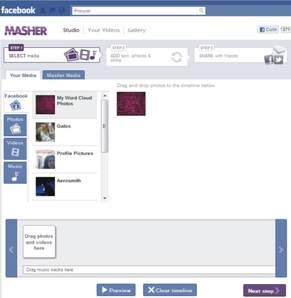
Pegue suas fotos do Facebook e as transforme em vídeos para serem publicados onde quiser. Basta entrar no aplicativo, seguir os passos e pronto!
Busque pelo Masher no Facebook e acesse o app. Em segundos, ele trará todas as suas fotos da rede social para serem selecionadas para o vídeo. Arraste as que você desejar para essa barra aqui embaixo e, se quiser, puxe fotos ou vídeos do seu computador também. Na aba "Masher Media", você pode escolher vídeos e músicas oferecidos pelo aplicativo ou, ainda, pode buscar canções de dentro da sua máquina para inserir como trilha sonora. O Masher vai carregar a canção e aí, é só arrastá-la para a barra também.

Agora, clique em "Next Step" e insira os textos que farão parte do seu vídeo. Escreva a frase ou palavra aqui, selecione a cor, a fonte e o tamanho e jogue em cima da foto que quiser. Agora, é só salvar e escolher o que fazer com a sua criação. É possível postar no seu perfil do Facebook, na página de um amigo, tuitar o vídeo, copiar o código embed ou ainda enviar o conteúdo por email. Prontinho! Você acaba de criar um vídeo em três passos usando conteúdos do Facebook.
Se você gostou, acesse o link que acompanha essa matéria e crie sua versão.


Facebook lança app para aparelhos celulares mais simples

Posted By: Unknown - 4:19:00 PM


Nesta quarta-feira (13/7) 0 Facebook lançou oficialmente o "Facebook for Every Phone", um aplicativo que pode ser baixado em 2500 modelos de celulares diferentes. Segundo o site Inside Facebook, o aplicativo traz uma experiência parecida com a dos smartphones para os aparelhos mais simples.

Com ele, usuários podem fazer upload de fotos, atualizar status e buscar contatos através da lista do celular. Para conseguir desenvolver um app que fosse compatível com tantos aparelhos e que chamasse a atenção das pessoas, a equipe do Facebook contou com a colaboração de 20 operadoras de telefonia móvel internacionais para oferecer 90 dias de dados gratuitos. Aqui no Brasil, a TIM é uma das operadoras que vai oferecer os três meses de dados gratuitos para clientes que acessarem o aplicativo. Para isso, clientes devem acessar o Portal TIM (m.tim.com.br) a partir do navegador do celular e clicar no banner do app exibido na Home.

O download do "Facebook for Every Phone" para outras operadoras pode ser feito pelo site da rede social para celulares, o m.facebook.com. Lá há um link para ser baixado no fim do Feed de Notícias. Outra opção é baixar o aplicativo diretamente pelo d.facebook.com/install.

Crie um background personalizado para o seu Twitter

Posted By: Unknown - 3:33:00 PM
Deixe o seu twitter mais bonito larga de bobeira e personalize o seu deixe o seus seguidores de queixo no chão faza um plano de fundo para o seu twitter.


Que o Twitter já virou uma febre mundial você já sabe (se não sabia, está sabendo agora). Que o Twitter já virou uma febre nacional você também já sabe. Se você não tem uma conta no Twitter é uma boa hora para conhecer essa “ferramenta” tão comentada ultimamente.
Algumas informações adicionais sobre o Twitter você pode encontrar no post O que é e para que serve o Twitter  feito recentemente aqui no Internet e Blogs.
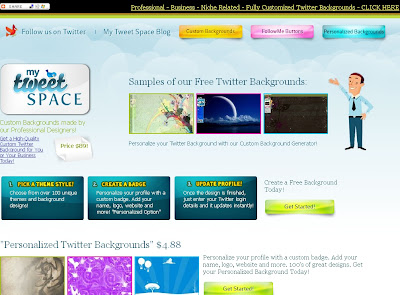
O que muita ainda não sabe é que existe uma ferramenta capaz de deixar seu Twitter com sua cara e estilo. Trata-se do My Tweet Space, que de uma forma bem intuitiva e simples ajuda você a criar um background para o Twitter bem mais legal do que o padrão que vem “onboard” no Twitter.

Background personalizado para Twitter

No My Tweet Space, depois de fazer um cadastro bem simples (email e login) você pode configurar o background com sua foto, logo, escolher um background bem bacana e utilizar uns efeitos mais estilosos ao redor de sua foto.
Na aba “Background” você encontrar diversos temas para estilizar o seu Background para o Twitter  e deixá-lo bem original. Você também pode configurar alguns efeitos para ficar com um layout bem mais bacana ao redor da sua foto. Também pode adicionar o texto que quer integrar ao seu pano de fundo como nome, email, blog, comentário, etc. Também é possível configurar as cores dos textos e bordas.
Depois de tudo configurado bonitinho é só voltar à aba “Main” e escolher a opção “Preview” para visulizar e depois fazer o download do background. O My Tweet Space vem com uma opção chamada “Auto-Install”, mas comigo não funcionou, portanto, vamos instalar na mão.
Agora que já temos um pano de fundo bem legal, vamos adicionar ao Twitter. Primeiro faça o login com o nome de usuário e senha e depois > Settings> Design.

Clique em “Change Background Image” e clique em “Arquivo” para procurar que o background que você salvou e pronto! Clique em “Save changes” para salvar as alterações.
Também é possível mudar as cor da barra lateral, as fontes e cores das bordas do Twitter. Para fazer essa alterações é só clicar em “Change Design Collors” e configurar as cores de forma que fiquem “ornando” (como dizia minha avó) com seu background.

Revolver Maps - Veja da onde são os visitantes do seu blog

Posted By: Unknown - 3:44:00 PM
Saiba da onde são os visitantes do seu blog e na onde que são mais visitados os países estados e cidades veja tudo isso no globo 3D ele te mostra tudo mesmo mostras as bandeiras dos países o nome das cidades que teve visitantes que entrarão no blog.


Revolver Maps são globos interativos visitante prestados pelo Mecanismo de Revolver. Verifique o widget do lado esquerdo: Use os botões ou arraste para navegar.

O Revolver Graphics Engine é um processador altamente especializado em 3D. Ele está disponível como uma versão Java, bem como uma versão do Flash. O RevolverMaps bases de serviço na ambas as implementações.

Agora tenho um olhar mais atento: Cada visitante deixa um eterno ponto no globo, os visitantes recentes são marcadas pelos rótulos mostrando bandeira da cidade e estado.


BannerFans - Crie um banner para o seu site ou blog

Posted By: Unknown - 2:42:00 PM


O site BannerFans faz banners online e em poucos minutos de forma rapido e sem precisar instalar nem baixar programas. Uma coisa essencial que facilitará muito o trabalho de criar um banner é verificar se o site está em português, repare no canto superior direito tem um menu para escolher o idioma, assim ficará muito mais simples e rápido realizar o trabalho podendo ver todas as opções em português.


Faça banners para seu site ou blog sem precisar usar programas para criar ou editar imagens, você pode fazer tudo online apenas escolhendo as cores, tamanho, tipos de letras num site e pronto depois é só salvar e utilizar o banner como desejar no seu blog.

Veja esse video tutorial: Hospedar imagens e gerar o código da caixinha link-me


Para fazer seu banner é só usar as guias para escolher as opções:
Layout: tamanho, cor ou preenchimento de fundo do banner, estilos degrade.

Texto: use os campos line 1 e line 2 para escrever o que desejar, pode usar somente uma se quiser, para alterar o tipo da letra clique sobre a seta ao lado do nome da fonte, outra coisa interessante nesta pagina é que podemos arrastar o texto sobre o banner, é só clicar sobre o texto, segurar o botão do mouse apertado e levar para onde quiser, então soltar.

Efeitos: nela podemos colocar sombras, bordas ou brilho no seu texto, faça alguns testes e veja como é divertido criar um banner.

Bordas: aqui estamos falando de bordas no banner e não no texto como anteriormente, ou seja, essa borda aparece do tamanho do banner inteiro, se quiser bordas no texto veja a guia anterior.

Formato: aqui você escolherá o formato que salvará o banner, sugerimos usar .gif ou .jpg, que geralmente são mais rápidos para carregar e tem boa qualidade.

Enquanto fizer as alterações sempre clique no botão Atualizar meu banner que fica ao centro na parte inferior da pagina, logo abaixo das opções de cada uma das abas.

O banner abaixo fizemos para testar o site e escrever esse tutorial, e não levou mais que 3 minutos para chegar a esse resultado, então certamente se ficar um pouco mais de tempo e mexer um pouco mais nos recursos deste site que faz banners online certamente conseguirá criar ótimos banners para seu blog.

Retweet - Colocar botão retweet no blog

Posted By: Unknown - 3:07:00 PM

Colocar um botão Retweet no seu blog é bem simples e pode ajuda na divulgação do seu blog trazendo mais visitas e melhorando sua posição em resultados de pesquisas e nas redes sociais, para colocar o Retweet no blog é praticamente do mesmo jeito que colocar links para redes sociais.
Veja outras opções para colocar o botão Retweet no blog

Entre na pagina editar html, clique para expandir o modelo, e procure por esse trecho  <data:post.body/> e coloque esse código logo depois:


<div style='float:right;margin-right:10px'>
<script type='text/javascript'>
tweetmeme_url = '<data:post.url/>';
</script>
<script type='text/javascript' src='http://tweetmeme.com/i/scripts/button.js'> </script>
</div>

A linha <div style=”float:right;margin-right:10px”> faz que o botão fique no canto direito se quiser do lado esquerdo é só trocar duas palavras right por left. O valor 10px é a distancia da margem da postagem pode alterar como desejar. Se quiser deixar o botão centralizado troque float:right;margin-right:10px por text-align: center.

Ningo – Compras simples de verdade

Posted By: Unknown - 4:10:00 PM

O Ningo é um sistema simples de compras que possibilita pesquisar, comprar e comparar produtos em diversas lojas em um único lugar, disponibilizando os produtos das lojas mais confiáveis e com os preços mais baratos. Todo o processo é feito com total segurança e confiabilidade.
 O aplicativo conta com uma interface bem simples, lojas parceiras de confiança, carrinho de compra unificado, suporte aos meios de pagamentos de lojas parceiras, melhorias constantes em usabilidade, investimento em segurança e sistema anti-fraude, além de um contrato entre a Ningo e lojas parceiras que garante maior confiabilidade para o consumidor.
O funcionamento do Ningo é bem simples: O usuário busca um produto, o Ningo apresenta os menores preços entre as lojas parceiras, o usuário coloca os produtos que quiser no carrinho e paga tudo de uma só vez, com o pagamento unificado.

MigraKut - Copie suas fotos do Orkut para o FacebookMigraKut - Copie suas fotos do Orkut para o Facebook

Posted By: Unknown - 3:47:00 PM
 No orkut tem vário aplicativos e uma delas é o migrakut um aplicativo que copía as suas fotos do orkut para o facebook.


 Com a quantidade cada vez maior de brasileiros passando a usar o Facebook, maior rede social do mundo, o empresário e arquiteto de software curitibano, Rafael Zanoni, resolveu dar uma ajuda no processo de migração de quem já tem conta no Orkut, site predileto dos brasileiros. Zanoni criou o aplicativo "MigraKut" que, uma vez instalado no Facebook, consegue transferir os álbuns do Orkut para a rede social criada por Mark Zuckerberg.
 
 
Aplicativo "MigraKut" deve ser instalado no perfil do Facebook (Foto: Reprodução)
 
O que o aplicativo faz é uma simples cópia de uma rede para outra, sem apagar as imagens originais. Na página oficial do serviço existe uma explicação passo a passo de como fazer para efetuar a migração e ainda há uma observação alertando que nenhuma informação confidencial do Orkut ficará em posse da ferramenta ou de seu criador.
O MigraKut é gratuito e pode ser usado quantas vezes o usuário quiser, sem limite. O serviço pode ser encontrado no endereço apps.facebook.com/migrakut.


Passo a passo para transferir fotos e álbuns do Orkut para o Facebook (Foto: Reprodução)

Quebra Link - Aplicação para burlar os protetores de links de sites

Posted By: Unknown - 10:54:00 AM

É muito comum na internet utilizarem protetores de links em urls de download de arquivos multimídia. Quando vamos acessar o tal link somos redirecionados para uma página onde somos obrigados a informar nosso celular para prosseguir o download. Para resolver esse incômodo o Bruno do Algoritmizando criou o Quebra Link.
 

O que é o QuebraLink?

O Quebra Link, é uma pequena aplicação web, desenvolvida em Python utilizando o framework web2py para burlar os protetores de links, que estão sendo largamente utilizados atualmente em sites e blogs de downloads de arquivos multimídia. O QuebraLink inverte, extrai e decodifica a maioria das urls que estão sobre os protetores de links.
Para utilizar o Quebra Link é muito fácil. Quando acessar um link que esteja protegido, invertido ou codificado basta copiar a url e no colar no campo apropriado do Quebra Link. Depois clique em “Quebrar”. Pronto, a url será convertida em seu formato normal sem complicação.
No site Algoritmizando você ainda encontra um artigo explicado os tipos de protetores de links e como quebrá-los.

Como criar uma rede social, como o Orkut, Myspace ou talvez como o Facebook

Posted By: Unknown - 3:43:00 PM
Você já penso em cria uma rede social como o Orkut, Myspace e até mesmo o Rei Facebook.

O Elgg  é um sistema para criação de redes sociais, baseado em Apache, PHP e MySQL. Com ele é possível criar uma rede social como a do Orkut, Myspace e Facebox (redes sociais de mais sucesso).
A instalação do Elgg é semelhante a de qualquer outro CMS, como por exemplo o WordPress ou Joomla.
Para criar sua rede social com o Elgg é simples, basta fazer o download do arquivo de instalação, descompactar os arquivos, fazer o download para seu provedor de hospedagem via ftp, criar a base de dados no MySql e pronto!

Copyright © 2013 Internet e Blogs™ is a registered trademark.

Designed by Templateism. Hosted on Blogger Platform.